

Lanjutan dari part I: Single file
Jika data yang ada banyak, misalnya satu folder maka kita gunakan saja menu From Folder (ingat ini termasuk data sub folder juga)
Caranya:
- Klik Data - Get Data - From file - From Folder
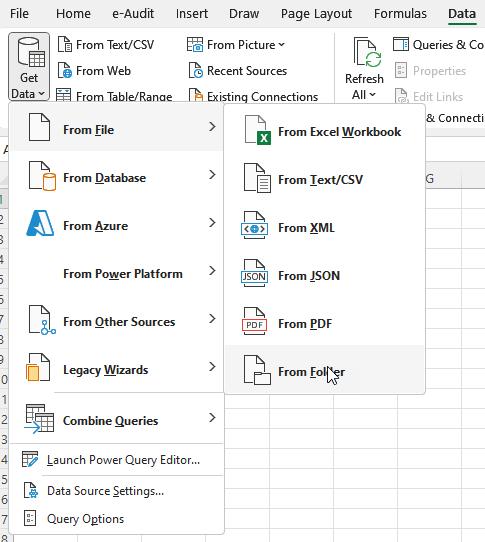
- Pilih folder anda
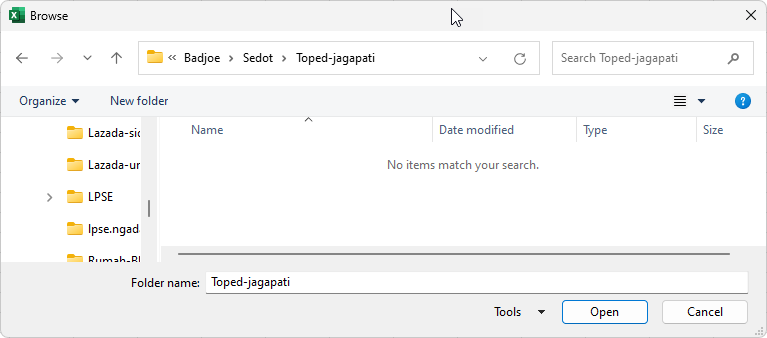
- Nanti akan muncul windows baru, klik aja Transform
- Ini hasilnya berisi file

- Anda bisa filter jika ada file yang tidak dikehendaki
- Kita lihat cuman ada file dan path dan attribute file
- Gimana cara buka file JSONnya
- Untuk Membuka isi file kita gunakan rumus =File.Contents(nama file lengkap)
- Untuk mengconvert JSON file maka isi file kita tadi kita olah dengan rumus =Json.Document(isi_file)
- Lengkapnya
- =Json.Document(File.Contents(nama file lengkap))
- nama file lengkap = Folder Path & Name
- Folder Path & Name bisa diambil dari kolom2 yang tersedia
- Di PQ kita klik aja 2x di nama kolom maka akan otomatis terisi
- Nah kita Add column - Custom column trus kita masukkan rumus tadi
- Trus klik OK

- Rumus lengkap
- =Json.Document(File.Contents([Folder Path]&[Name]))
- Ini hasilnya menjadi record
- Kita Extract kolom tadi
- Pilih data,
- Trus klik OK
-
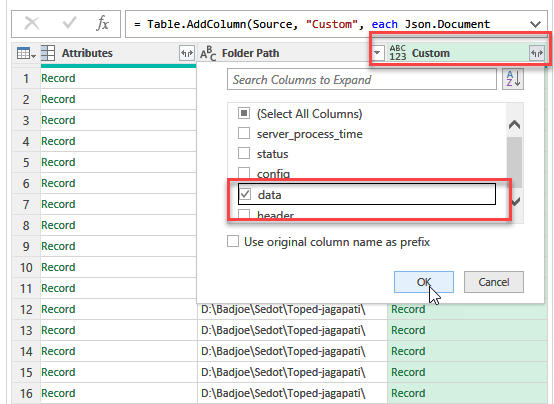
- Ini hasilnya akan muncul lagi Kolom data yang berisi Record
- Kita Extract lalu kita pilih list
- Trus klik OK
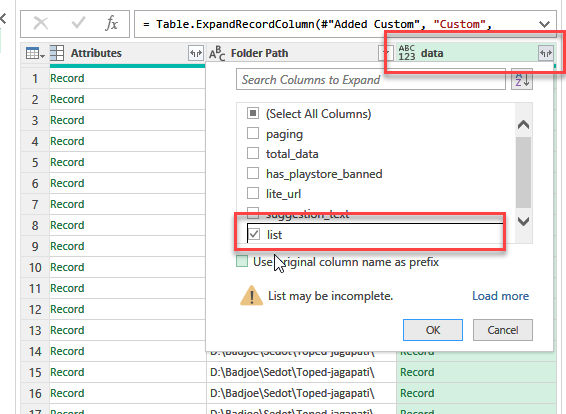
- Akan muncul Kolom list yang sekarang berisi List
- Kita extract dengan pilih Expand to New Row
- Trus klik OK

- Akan muncul lagi sekarang Isinya Record
- Extract lagi, jangan lupa uncheck Use original column name as prefix
- Trus klik OK
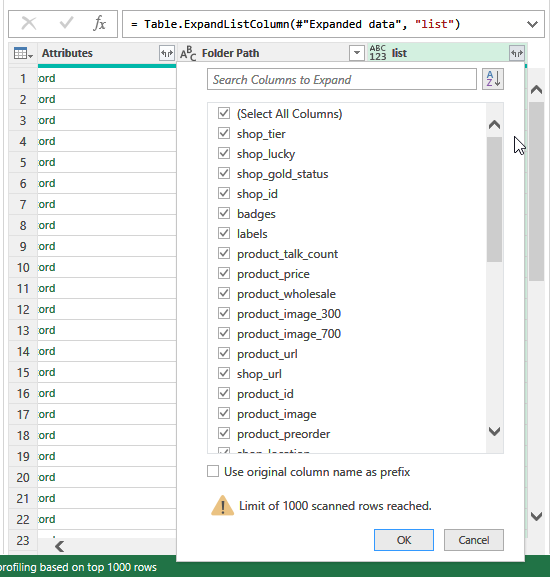
- Akan muncul hasilnya
- Kita cari diantara kolom2 baru Product id, Nama Produk , price, Kuantitas Penjualan, URL Product
- Ada semua kecuali Jumlah kuantitas penjualan
- Kita mesti cek satu2 semua yang berbentuk Record/List
- Kalo Record klik aja kotak kecil di kanan atas langsung ketahuan isinya
- Kalo list kita klik juga nanti dia akan muncul pilihan di bawah ini
- Pilih saja Expand to new row
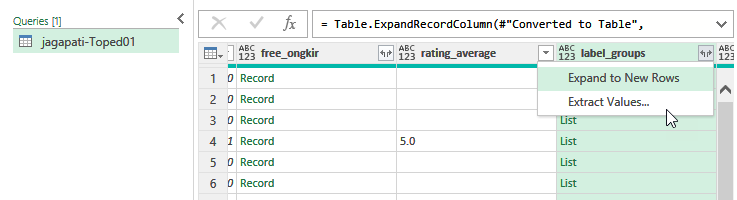
- Lalu extract record yang dihasilkan, kalo sudah yakin langsung aja pilih kolom yang dibutuhkan
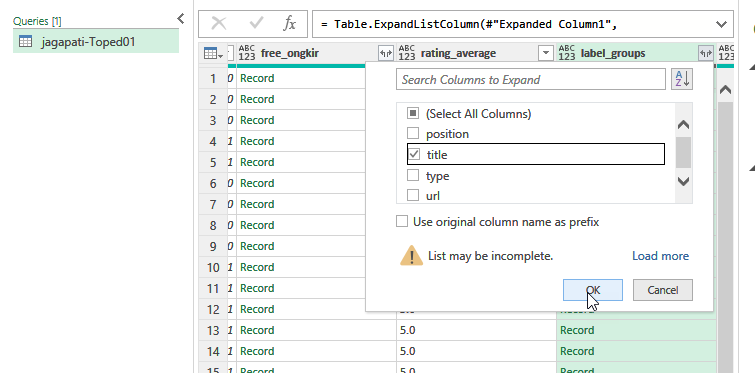
- Lalu kita delete kolom2 yang tidak diperlukan
- caranya kita klik kanan lalu pilih remove column
- ini hasilnya
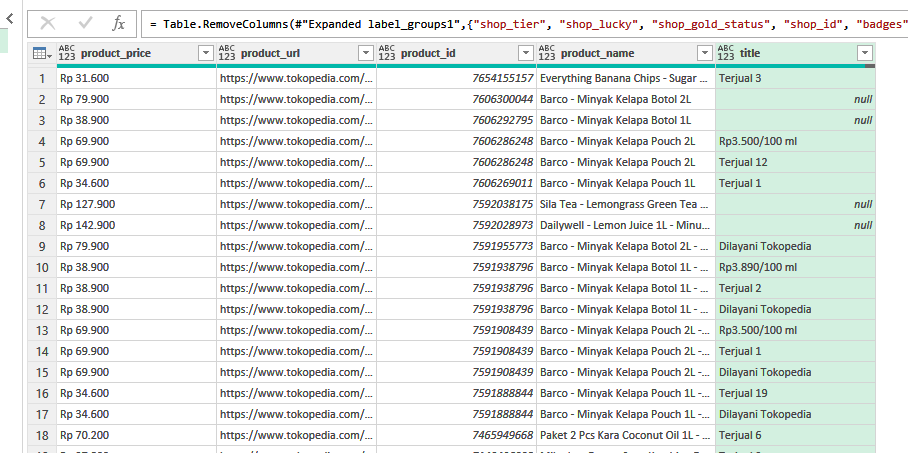
- Kita atur urutan kolom
- Caranya klik lalu seret sesuai keinginan
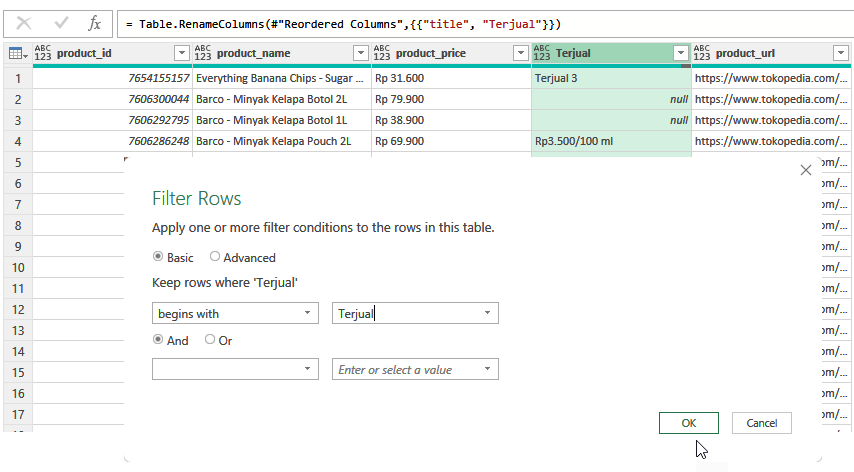
- trus kita filter kolom Title
- kita buang yang bukan terjual karena data itu tidak berguna (hasil duplikasi dari langkah konvert List di langkah 40)
- Jika sudah Klik Close and Load
- Ini hasilnya ada 1741 item

- Gampang kan
Catatan:
- Hasil Sedot single dan satu folder bisa di donlot dibawah ini
- Sedot All eCommerce Folder.xlsx